


























-100x52fill.jpg)





چگونه جوشها و برآمدگیها در چاپ سهبعدی FDM را از بین ببریم:
راهنمای کاربردی برای چاپگرهای خانگی و حرفهای
آیا تا به حال قطعه چاپشدهای داشتهاید که بعد از چاپ پر از برآمدگی و جوشهای ناخواسته باشد؟
این مشکل یکی از رایجترین چالشهای کاربران چاپگرهای FDM است.

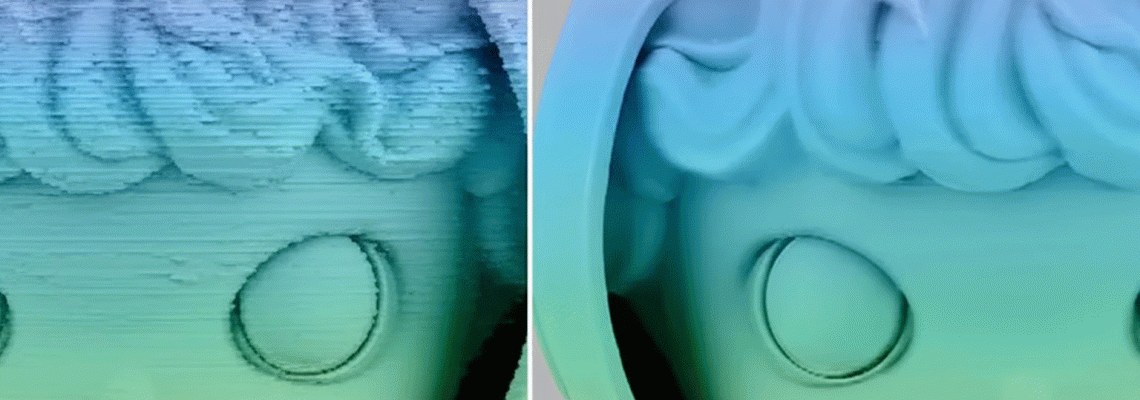
جوشها و برآمدگیها بر جذابیت ظاهری و دقت ابعادی چاپهای سهبعدی تأثیر میگذارند (منبع: Patrick_43 via Hubs)

جوشها و برآمدگیها معمولاً شبیه به اکستروژن بیشازحد (تزریق بیشازحد فیلامنت) به نظر میرسند (منبع: donnysaysvacuum via Reddit)
خوشبختانه، با کمی صبر و چند تنظیم کلیدی، میتوان چاپی صاف و حرفهای داشت. در این مقاله، به شما روشهایی عملی و تستشده برای رفع این مشکل ارائه میکنم، همراه با مثالها و نکات تصویری که باعث میشود چاپهایتان مثل کارگاه حرفهای به نظر برسند.
۱. آمادهسازی پرینتر: پایهایترین قدم
قبل از هر چیز، پرینتر شما باید در بهترین وضعیت باشد:
تراز کردن صفحه چاپ (Bed Leveling): یک صفحه کج باعث میشود لایهها روی هم درست ننشینند و برآمدگی ایجاد شود.
کالیبراسیون اکسترودر: اکستروژن زیاد یا کم باعث ناهمواری سطح میشود.
تمیز کردن نازل و بررسی فاصله محور Z: حتی یک میلیمتر اختلاف میتواند کیفیت چاپ را خراب کند.
نکته طلایی: هرچقدر پرینتر خود را دقیقتر کالیبره کنید، مشکلات سطحی کمتر میشود.
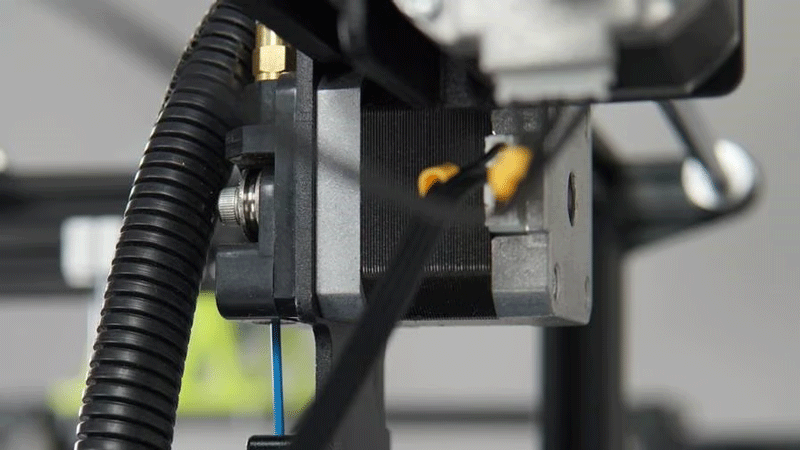
شما باید موتور استپر اکسترودر پرینتر خود را برای دقیقترین میزان اکستروژن کالیبره کنید. (منبع: All3DP)
برای تنظیم اکستروژن پرینتر، پیشنهاد میشود در صورتی که اخیراً این کار را انجام ندادهاید، اکسترودر خود را بهدرستی کالیبره کنید. سپس، بررسی کنید که مقدار flow یا ضریب اکستروژن در تنظیمات slicer شما بهدرستی تنظیم شده باشد. Flow در واقع تنظیمی در نرمافزار slicer است که به شما اجازه میدهد میزان فیلامنتی را که پرینتر باید اکسترود کند، کنترل کنید.
راهحل دیگر برای مشکلات اکستروژن، تمیز کردن یا تعویض نازل است، در صورتی که گرفتگی جزئی باعث ناهماهنگی در اکستروژن شده باشد. همچنین میتوانید از قابلیت Linear Advance استفاده کنید — ویژگیای در فریمورهایی مانند Marlin — که به بهبود بیشتر اکستروژن کمک میکند. این قابلیت ویژه به پرینتر دستور میدهد تا برای هر ۱ میلیمتر بر ثانیه سرعت چاپ، مقدار مشخصی فیلامنت اکسترود کند. این کار به شما امکان میدهد فشار در نازل داغ (hot end) را پیشبینی کرده و اثر آن را که باعث برجستگیها و لکهها میشود، خنثی کنید.
۲. کنترل دقیق اکستروژن و جریان فیلامنت
Flow Rate مناسب: تنظیم میزان اکستروژن از ریختن فیلامنت اضافی جلوگیری میکند.
Linear Advance: اگر پرینتر شما این قابلیت را دارد، فشار داخل نازل را مدیریت کرده و از جمع شدن ناخواسته فیلامنت جلوگیری میکند.

۳. تنظیمات دما و سرعت چاپ
دمای نازل زیاد باعث روان شدن بیش از حد فیلامنت و برآمدگی میشود.
سرعت چاپ برای جزئیات کوچک باید کمتر باشد تا هر لایه به خوبی روی لایه قبل بنشیند.
مثال عملی: برای PLA، دمای نازل معمولاً بین ۱۹۰ تا ۲۱۰ درجه مناسب است؛ سرعت چاپ بین ۴۰ تا ۶۰ میلیمتر بر ثانیه، بسته به جزئیات مدل.
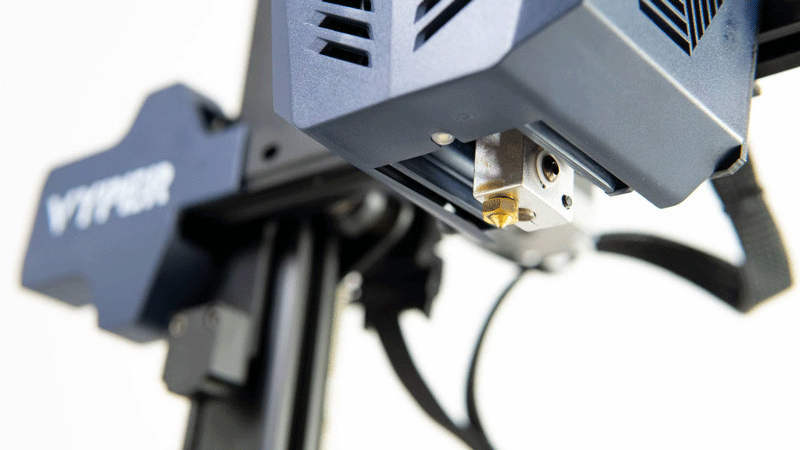
دمای نازل داغ تأثیر قابلتوجهی بر اکستروژن پرینتر شما دارد. (منبع: All3DP)
دمای بیش از حد نازل میتواند باعث اکستروژن بیشازحد شود و در نتیجه، فیلامنت اضافی از نازل خارج شده و باعث ایجاد برجستگیها و لکهها روی چاپ میشود. دمای دقیق چاپ به نوع فیلامنت شما بستگی دارد، اما اگر چنین مشکلاتی را مشاهده کردید، میتوانید دمای نازل را بهصورت تدریجی و در بازههای ۵ درجه سانتیگراد کاهش دهید. فقط توجه داشته باشید که دما را بیش از حد پایین نیاورید، چون دمای پایین ممکن است منجر به مشکل در چسبندگی لایهها شود. همیشه دمای پیشنهادی تولیدکننده فیلامنت را به عنوان نقطهی شروع در نظر بگیرید.
سرعت چاپ بیش از حد بالا نیز میتواند کیفیت چاپ را کاهش دهد، زیرا زمان کمتری برای تثبیت و خنک شدن ماده قبل از افزودن لایه بعدی وجود دارد. زمانی که فیلامنت سریعتر به نازل داغ منتقل میشود، فشار اضافی در آن ایجاد میشود و کنترل جریان فیلامنت برای پرینتر دشوارتر خواهد شد. به همین دلایل، پیشنهاد میشود برای جلوگیری از ایجاد برجستگیها و لکهها، سرعت چاپ را حدود ۵ تا ۱۰ میلیمتر بر ثانیه کاهش دهید.
۴. تکنیک Retraction
Retraction: رشته اضافی فیلامنت را میکشد تا جوشهای ناخواسته ایجاد نشود.
نکته: تغییرات کوچک در Retraction (0.5 تا 1 میلیمتر) میتواند تاثیر بزرگی داشته باشد.
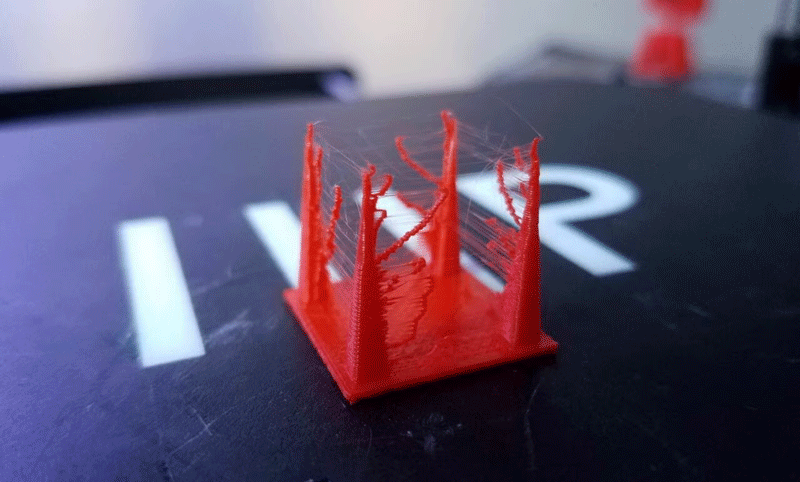
عمل Retraction (عقبکشیدن فیلامنت) به جلوگیری از ایجاد رشتههای اضافی کمک میکند، اما مقدار خیلی کم یا خیلی زیاد آن میتواند باعث ایجاد برجستگیها و لکهها شود. (منبع: Raider1284 via Reddit)
روش دیگر برای جلوگیری از برجستگیها و لکهها، تنظیم تنظیمات Retraction در پروفایل slicer پرینتر شماست. Retraction به اکسترودر فرمان میدهد تا فیلامنت را از نازل داغ عقب بکشد و از فشار بیشازحد در نازل که میتواند باعث اکستروژن ناخواسته شود، جلوگیری کند. Retraction میتواند بر ظاهر برجستگیها و لکهها از طریق فرکانس، فاصله و سرعت خود تأثیر بگذارد.
علاوه بر این، در نظر گرفتن تنظیمات Z hop نیز مفید است. هنگام Retraction، این تنظیمات تعیین میکنند که هد چاپ چگونه بدون تماس نازل با سطح چاپ حرکت کند.
- حداقل مسیر Retraction (Retraction Minimum Travel)
از آنجا که Retraction میتواند یکی از دلایل ایجاد برجستگیها و لکهها باشد، مؤثرترین راهحل کاهش تعداد آن است. این کار را میتوان با فعال کردن یا افزایش حداقل مسیر Retraction در slicer انجام داد؛ این مقدار تعیین میکند نازل حداقل چه مسافتی باید حرکت کند تا Retraction انجام شود. این کار باعث کاهش فرکانس Retraction و به دنبال آن کاهش تعداد برجستگیها و لکهها میشود.
- فاصله Retraction (Retraction Distance)
اگرچه کاهش Retraction مؤثر است، اما ممکن است باعث ایجاد رشتههای اضافی (stringing) شود. برای تنظیم دقیقتر، میتوانید فاصله Retraction را تغییر دهید که مشخص میکند هر بار Retraction چه مقدار فیلامنت را عقب بکشد.
اگر فاصله Retraction خیلی کم باشد، فیلامنت کافی از نازل عقب کشیده نمیشود و مواد اضافی باعث ایجاد برجستگیها و لکهها میشود.
اگر فاصله Retraction خیلی زیاد باشد، بین انتهای فیلامنت و نازل فاصله ایجاد میشود و هوا از نازل عبور کرده و باعث ایجاد لکه و حباب روی چاپ میشود.
برای جلوگیری از این مشکل، ابتدا فاصله Retraction را افزایش دهید و اگر مشکل رفع نشد، آن را کاهش دهید تا به نتیجه مطلوب برسید.
- سرعت Retraction (Retraction Speed)
تنظیم سوم سرعت Retraction است که تعیین میکند فیلامنت در هنگام Retraction با چه سرعتی عقب کشیده و دوباره به نازل برگردانده شود. اگر سرعت Retraction کافی نباشد، فیلامنت بهدرستی از نازل دور نمیشود و باعث چکه و ایجاد برجستگیها و لکهها میگردد. برای جلوگیری از این مشکل، پیشنهاد میشود سرعت Retraction را حدود ۲۵٪ افزایش دهید، با حداکثر حدود ۶۵ میلیمتر بر ثانیه.
۵.تکنیک Coasting
پیش از پایان مسیر اکستروژن، جریان فیلامنت را قطع میکند تا سطح صاف شود.
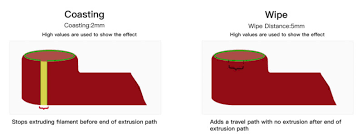
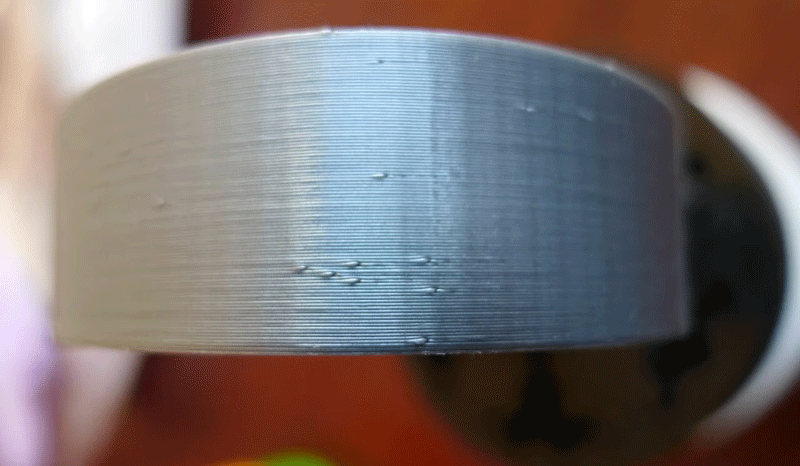
استفاده از Coasting میتواند اکستروژن بیشازحد در نقاط پایانی حرکت نازل را از بین ببرد. (منبع: gerardo.w via Prusa Research Forum)
یکی دیگر از روشها برای جلوگیری از برجستگیها و لکهها، فعال کردن Coasting در نرمافزار slicer پرینتر شماست. Coasting اساساً به پرینتر دستور میدهد که کمی قبل از پایان حرکت چاپ، اکستروژن فیلامنت را متوقف کند.
چون در نازل داغ فشار وجود دارد که فیلامنت را بهطور ناخواسته بیرون میراند، مواد حتی پس از توقف حرکت اکسترودر همچنان از نازل خارج میشوند. به عبارت دیگر، Coasting فشار نازل داغ را پیشبینی کرده و از اکستروژن بیشازحد، از جمله برجستگیها و لکهها، جلوگیری میکند.
اکثر نرمافزارهای slicer مانند Cura این ویژگی (یا مشابه آن) را دارند و کافی است آن را فعال کرده و بر اساس اثربخشی، مقدار آن را تنظیم کنید. میتوانید مقدار Coasting را افزایش دهید تا متوجه شوید که در پایان پرینت یک محیط (perimeter) هیچ نقصی ایجاد نمیشود. در اکثر موارد، فاصله Coasting بین ۰.۲ تا ۰.۵ میلیمتر کافی است و بهبود قابل توجهی در کیفیت چاپ ایجاد میکند.
۶. اهمیت خنککنندگی و فنها
فنها لایهها را سریعتر خنک میکنند و جمعشدگی فیلامنت را کاهش میدهند.
جریان هوا را بررسی کنید و در صورت نیاز، فنها یا زاویه آنها را تنظیم کنید.
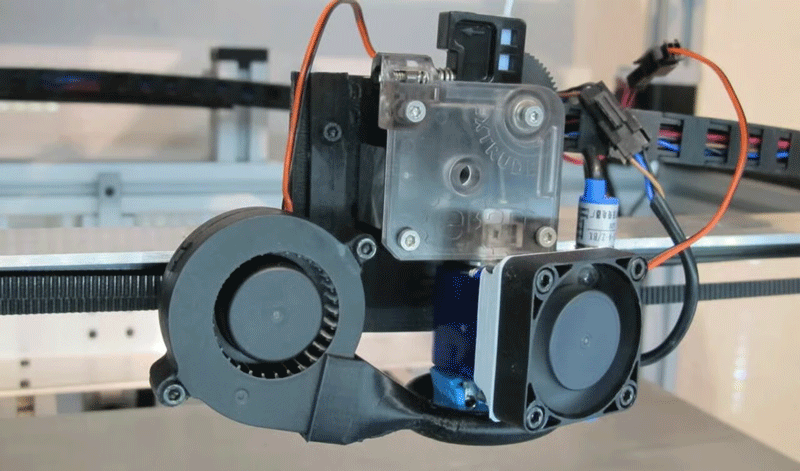
افزایش سرعت فنهای خنککننده پرینتر میتواند به جلوگیری از برجستگیها و لکهها کمک کند. (منبع: Core3D via Instructables)
چهارمین نکته برای جلوگیری از برجستگیها و لکهها روی چاپ سهبعدی، افزایش خنککنندگی پرینتر است. همانطور که گفته شد، دمای بالای نازل میتواند باعث اکستروژن بیشازحد (از جمله برجستگیها و لکهها) شود، زیرا دمای بالاتر باعث میشود مواد مدت بیشتری ذوب بمانند. اگر لایهها بهدرستی خنک نشوند، ممکن است از لبهها سرریز کرده و نقصهای سطحی ناخوشایند ایجاد کنند.
علاوه بر کاهش دمای نازل، میتوانید با افزایش میزان خنککنندگی پرینتر به همان هدف برسید. برای این کار، سرعت فنها را در slicer بهصورت تدریجی و در بازههای ۱۰٪ افزایش دهید تا مشکل برطرف شود. اگر فن شما در حداکثر سرعت کار میکند و هنوز خنککنندگی کافی نیست، میتوانید یک فن دیگر (مثل مدل 5015) اضافه کنید یا از فن قدرتمندتری استفاده کنید.
۷. تنظیم شِل (Setting Shell)

میتوانید از تنظیمات دیواره و درز Z در نرمافزار slicer خود استفاده کنید تا درز Z را پنهان کنید.(منبع: Warren via 3D Printing Stack Exchange)
در نهایت، تنظیمات پوسته (Shell Settings) در نرمافزار برش سهبعدی (3D Slicer) شما به تنظیمات و ویژگیهایی اشاره دارند که کنترل میکنند چگونه سطح بیرونی مدل شما چاپ شود.
از آنجا که پوستهها (Shells) سطح خارجی قطعه را تشکیل میدهند، تنظیم دقیق آنها میتواند از بروز یا دیده شدن مشکلاتی مانند جوشها (zits)، تودهها (blobs)، و ایراداتی نظیر درز Z (Z seam) و نشت مواد از پرکننده (infill bleeding) جلوگیری کند.
در ادامه، چند مورد از تنظیمات پوسته در نرمافزار Cura آورده شده که میتوانند در جلوگیری از ایجاد جوشها و تودهها مؤثر باشند:
Wall Ordering – Outside To Inside (ترتیب دیوارهها – از بیرون به داخل):
همانطور که از نامش پیداست، این تنظیم باعث میشود ابتدا دیوارهی بیرونی و سپس دیوارهی درونی چاپ شود. از آنجا که نوسانات در اکستروژن معمولاً در مراحل پایانی هر لایه رخ میدهند، این ویژگی با انتقال آن ایرادات به داخل مدل، به پنهان کردن خطاهای چاپی کمک میکند.Outer Wall Wipe Distance (فاصله پاکسازی دیواره بیرونی):
این تنظیم به چاپگر دستور میدهد تا پس از چاپ دیوارهی بیرونی، نازل را به مقدار مشخصی جابهجا کند. این حرکت به کاهش مشکلات ظاهری در سطح بیرونی کمک میکند و بهویژه برای پنهان کردن درز Z مؤثر است — درزی که معمولاً بهصورت یک خط عمودی از اکستروژنهای ناهموار در کنار مدل دیده میشود.
علاوه بر این، تنظیمات دیگری مانند تراز درز Z (Z Seam Alignment) و موقعیت درز Z (Z Seam Position) نیز برای کنترل و کاهش این مشکل وجود دارند.Enable Ironing (فعالسازی اتو کردن سطح):
این ویژگی که مرتبط با پوسته است، برای صاف کردن لایههای بالایی چاپ و فشردهسازی بخشهای اضافی اکستروژن (مانند جوشها یا تودهها) در سطح بالایی مدل استفاده میشود.
این قابلیت تا حدی تجربی محسوب میشود و در نرمافزارهای Cura و PrusaSlicer در دسترس است.
در نهایت، تنظیمات پوسته (Shell Settings) در نرمافزار برش سهبعدی (3D Slicer) شما به تنظیمات و ویژگیهایی اشاره دارند که کنترل میکنند چگونه سطح بیرونی مدل شما چاپ شود.
از آنجا که پوستهها (Shells) سطح خارجی قطعه را تشکیل میدهند، تنظیم دقیق آنها میتواند از بروز یا دیده شدن مشکلاتی مانند جوشها (zits)، تودهها (blobs)، و ایراداتی نظیر درز Z (Z seam) و نشت مواد از پرکننده (infill bleeding) جلوگیری کند.
در ادامه، چند مورد از تنظیمات پوسته در نرمافزار Cura آورده شده که میتوانند در جلوگیری از ایجاد جوشها و تودهها مؤثر باشند:
Wall Ordering – Outside To Inside (ترتیب دیوارهها – از بیرون به داخل):
همانطور که از نامش پیداست، این تنظیم باعث میشود ابتدا دیوارهی بیرونی و سپس دیوارهی درونی چاپ شود. از آنجا که نوسانات در اکستروژن معمولاً در مراحل پایانی هر لایه رخ میدهند، این ویژگی با انتقال آن ایرادات به داخل مدل، به پنهان کردن خطاهای چاپی کمک میکند.Outer Wall Wipe Distance (فاصله پاکسازی دیواره بیرونی):
این تنظیم به چاپگر دستور میدهد تا پس از چاپ دیوارهی بیرونی، نازل را به مقدار مشخصی جابهجا کند. این حرکت به کاهش مشکلات ظاهری در سطح بیرونی کمک میکند و بهویژه برای پنهان کردن درز Z مؤثر است — درزی که معمولاً بهصورت یک خط عمودی از اکستروژنهای ناهموار در کنار مدل دیده میشود.
علاوه بر این، تنظیمات دیگری مانند تراز درز Z (Z Seam Alignment) و موقعیت درز Z (Z Seam Position) نیز برای کنترل و کاهش این مشکل وجود دارند.Enable Ironing (فعالسازی اتو کردن سطح):
این ویژگی که مرتبط با پوسته است، برای صاف کردن لایههای بالایی چاپ و فشردهسازی بخشهای اضافی اکستروژن (مانند جوشها یا تودهها) در سطح بالایی مدل استفاده میشود.
این قابلیت تا حدی تجربی محسوب میشود و در نرمافزارهای Cura و PrusaSlicer در دسترس است.
۸.انتخاب فیلامنت با کیفیت و یکنواخت
فیلامنتهای با تلورانس دقیق قطر باعث اکستروژن یکنواخت میشوند.
فیلامنتهای قدیمی یا بیکیفیت اغلب باعث برآمدگی و ناهمواری میشوند، حتی با بهترین تنظیمات پرینتر.
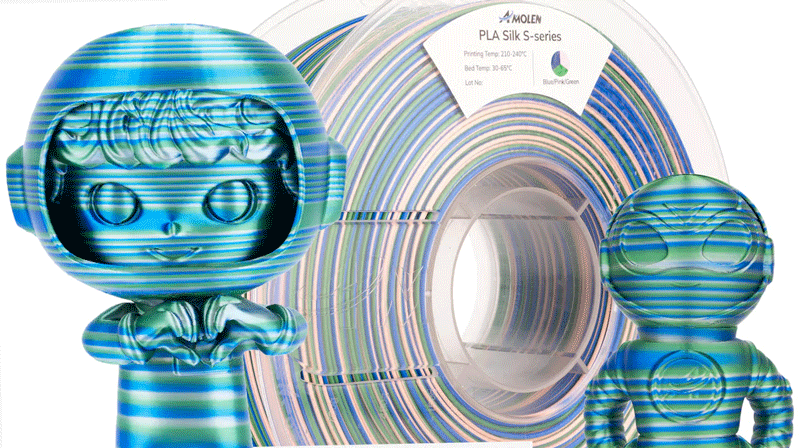
فیلامنت Amolen یکی از نامهای قابل اعتماد در زمینهی کیفیت است و پیشنهاد میشود هنگام خرید به آن توجه کنید. (منبع: Amolen)
باور کنید یا نه، برخی از فیلامنتها دارای تلورانس یا ضخامت غیریکسان هستند. ممکن است روی بستهبندی نوشته شده باشد قطر آن ۱.۷۵ میلیمتر است، اما در واقع اندازهی واقعی آن بین ۱.۷۰ تا ۱.۸۰ میلیمتر تغییر کند — و همین تفاوت میتواند باعث ایجاد تودهها (blobs) و ناهمواریهای سطحی شود. حتی تغییرات جزئی در قطر فیلامنت ممکن است نقصهای قابل مشاهده روی چاپ ایجاد کند.
اگر هنگام استفاده از برندی جدید از فیلامنت با مشکلات چاپ مواجه شدهاید، احتمالاً مشکل از خود فیلامنت است. زمانی که فیلامنت ضخیمتر از مقدار استاندارد باشد، چاپگر پلاستیک بیشازحد اکسترود میکند؛ در نتیجه سطح مدل برجسته یا بادکرده به نظر میرسد و دقت ابعادی کاهش مییابد. یکی از نشانههای این مشکل، ایجاد تودهها و برآمدگیها در سطح چاپ است.
یکنواختی قطر فیلامنت تا حد زیادی به کیفیت ساخت آن بستگی دارد. انتخاب فیلامنتهای با کیفیت بالا نهتنها باعث افزایش پایداری چاپ میشود، بلکه زمان صرفشده برای رفع ایرادها را نیز کاهش میدهد.
برندهای معتبر معمولاً دارای استانداردهای کنترل کیفیت سختگیرانهتری هستند و حتی ممکن است برای هر سری تولید، دادههای اندازهگیریشده با لیزر ارائه دهند. هرچند این فیلامنتها ممکن است گرانتر باشند، اما با کاهش نوسانات قطر، پایداری اکستروژن را افزایش میدهند و در نهایت چاپهایی صافتر، دقیقتر و باکیفیتتر ارائه میکنند.
منبع: All3dp.com
نوشتن یک نظر